
GUÍA PARA VENDEDORES

Aprende GalaxyGo Business
en pocos minutos.

Siete pasos cortos, desde configurar tu tienda hasta entregar tu primer pedido. Funcionan igual en la app Business y en el portal en tu computadora. Los botones de la app aparecen en inglés.

1

Configura tu tienda

App Business o seller.galaxygo.app

  1. Crea tu cuenta con tu correo y una contraseña.
  2. Responde una pregunta rápida y agrega el nombre, la categoría y la dirección de tu tienda.
  3. Sube tus documentos (licencia de negocio o permiso de comida casera, y lo que pidan tus productos).
  4. Toca Submit Application for Review. Te enviaremos un correo en cuanto aprobemos tu tienda.

Consejo: puedes saltar los documentos y volver después, pero tu tienda no sale en vivo hasta que se aprueben.
2

Recibe tus pagos

Settings → Payouts & Banking

  1. Toca Set up payouts.
  2. Conecta tu cuenta bancaria de EE. UU. con Stripe (toma unos minutos).
  3. Cuando veas Payouts active, ya estás listo. Stripe también se encarga de tu formulario 1099.

Consejo: tu código de ubicación (como GG-0025) aparece en cada depósito, para que identifiques los pagos de cada tienda.

3

Agrega tus productos

Catalog

  1. Toca + para agregar un producto: nombre, precio, foto y descripción.
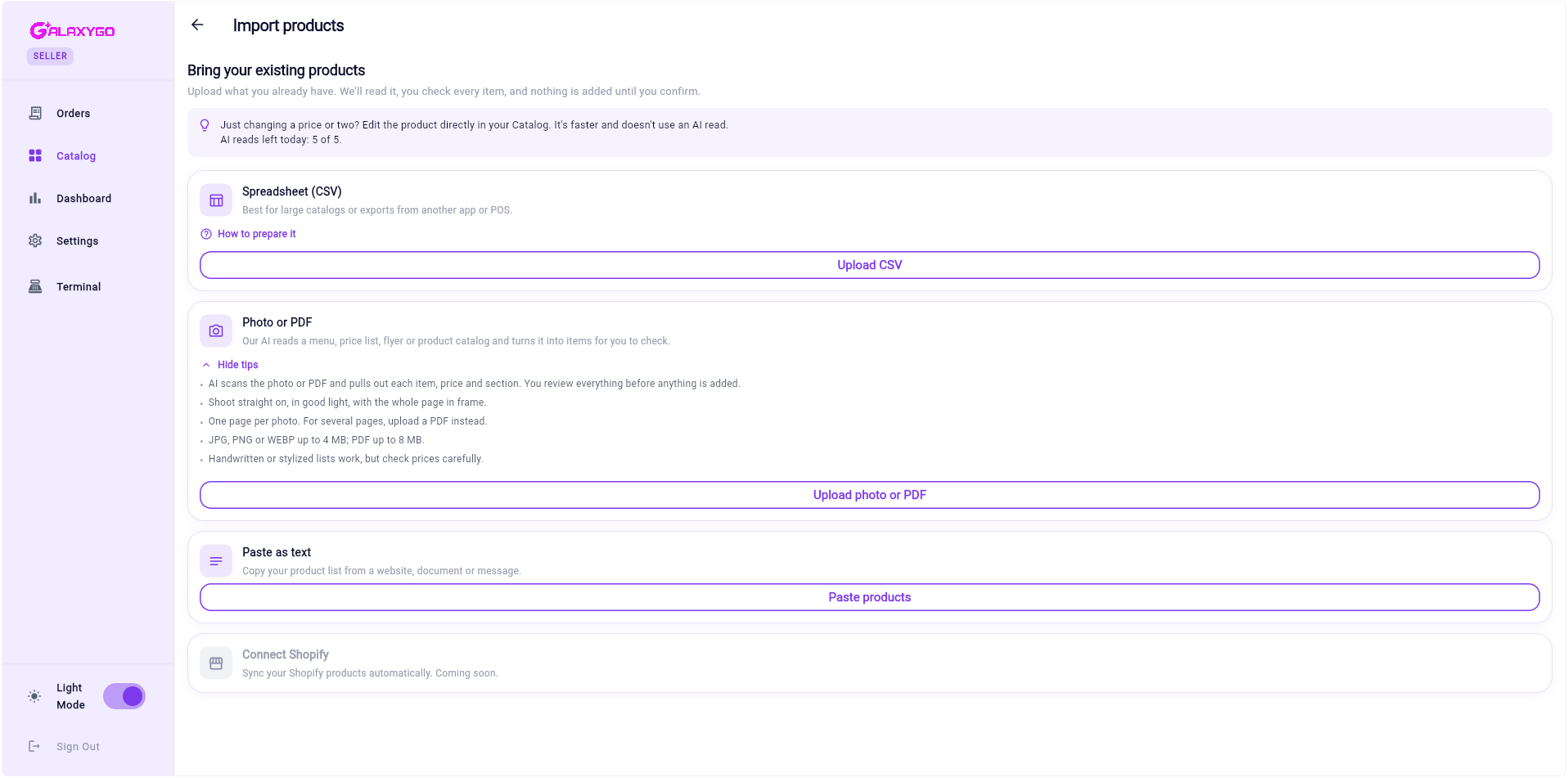
  2. ¿Tienes muchos? Toca Import y sube una hoja de cálculo (CSV), una foto o PDF de tu lista de precios, o pega una lista. Tú revisas cada artículo antes de agregarlo.
  3. Usa el interruptor de cada producto para activarlo o desactivarlo — ideal para lo que se agota.
Pantalla Import products con opciones de hoja de cálculo, foto o PDF, y pegar texto
4

Abre para pedidos

Settings → Availability & Hours · Dashboard

  1. Fija tu horario en Availability & Hours.
  2. En el Dashboard, elige Open para recibir pedidos.
  3. ¿Mucho trabajo? Elige Busy para pausar pedidos nuevos un rato, o Closed para detenerlos.
5

Maneja un pedido

Orders

  1. Los pedidos nuevos llegan a New. Toca Accept (o Reject si no puedes atenderlo).
  2. Prepáralo en Active y toca Mark Ready.
  3. Entrega: un Piloto de GalaxyGo lo recoge desde Ready.
  4. Para recoger: toca Hand over to customer e ingresa el código de 4 dígitos que el cliente ve en su app GalaxyGo.
  5. Los pedidos terminados pasan a Out.

Consejo: ten los pedidos listos dentro de tu tiempo de preparación. Si un Piloto espera más de 5 minutos después de ese tiempo, se aplica un cargo por espera.

6

Suma a tu equipo

Settings → Locations & Staff · Terminal & Clerks

  1. Gerentes: en Locations & Staff, toca Invite e ingresa su correo. Tendrán su propio acceso.
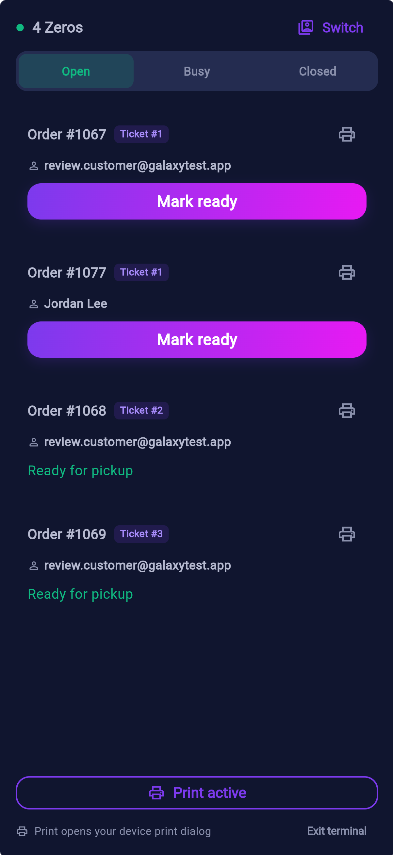
  2. Terminal de mostrador: en Terminal & Clerks, agrega un PIN para cada empleado y toca Start terminal.
  3. Tu equipo toca Switch para cambiar de turno. Salir del modo terminal pide la contraseña del dueño o gerente.
  4. ¿Más tiendas? Toca Add another location — cada una tiene sus propios productos, horarios y pagos.
Modo terminal con pedidos abiertos, botones Mark ready y Print active
7

Imprime y pide ayuda

Terminal · Settings → Help & Support

  1. En modo terminal, toca el ícono de imprimir en un pedido, o Print active para imprimir todos los tickets abiertos. Se abre el cuadro de impresión de tu dispositivo — sirve cualquier impresora.
  2. ¿Preguntas? Ve a Settings → Help & Support, o escribe a [email protected].
  3. Puedes volver a esta guía cuando quieras desde Settings → Seller Guide.

Consejos rápidos

  • En tu computadora, guarda seller.galaxygo.app en favoritos y deja la pestaña abierta en tu horario.
  • Activa las notificaciones de la app Business para no perder ningún pedido.
  • Nunca compartas tu contraseña — invita gerentes o usa PINs de terminal.
  • Agrega fotos claras: los productos con foto llaman más la atención.

¿Listo para vender?

Descarga la app GalaxyGo Business, o abre el portal en tu computadora.